
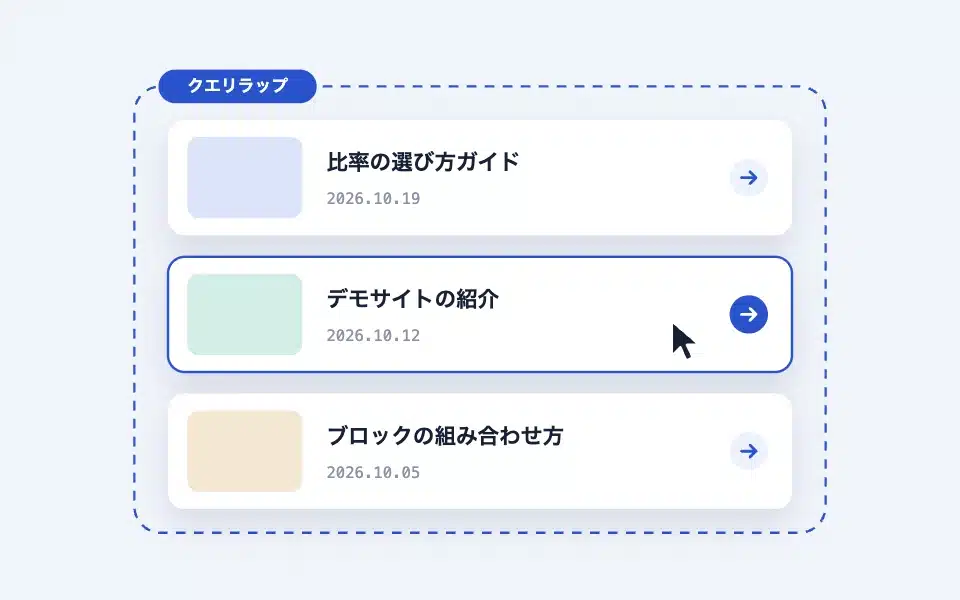
クエリラップは、WordPress 標準のクエリループの「投稿テンプレート」の中で使うブロックです。各項目を「サムネイル・タイトル・カテゴリ+日付・抜粋」のカードにし、カード全体をクリック領域にします。本物のリンクはタイトルの 1 つだけなので、スクリーンリーダーに同じ記事へのリンクが何度も読まれることがなく、テキスト選択や中のボタン操作も邪魔しません(アクセシブルなカードパターン)。可変ポストが「ブロック単体で一覧を作る」のに対し、クエリラップは「クエリループの絞り込み・ページネーション・並び替えをそのまま使いたい」ときに選びます。
実際の表示
このマニュアルは shitate pro blocks が動いているサイト上にあるので、以下は画像ではなく本物のブロックです。実際にクリックしたり開閉したりして動きを確かめてください。
-
WordPress の固定ページに投稿一覧を出す方法は、投稿ペー…
-

アップデートの際に 1.8.0 変更 1.8.1 修正 1.8.…
-
WordPress のフォント変更は、フォントライブラリ・スタイ…
↑ コアのクエリループ(投稿 3 件・グリッド 3 列)の投稿テンプレートに、クエリラップを 1 つ置いた状態です。カードのどこをクリックしても記事が開きます。
基本的な使い方
- コアのクエリループブロックを追加し、クエリ(投稿タイプ・件数・並び順など)を設定します。
- 「投稿テンプレート」の中に最初から入っているタイトルや日付のブロックを削除し、代わりに「shitate advanced blocks」のクエリラップを 1 つ置きます。
- エディターにはクエリループの実際の投稿でカードがプレビューされます。サイドバーでタイトルのタグ・日付・新しいタブを設定します。
- 列数はクエリループ側の「グリッド表示」と列数設定で決めます。
クエリループの外に置くと「このブロックはクエリループの中に配置してください」と表示され、動作しません。
エディターでの設定画面
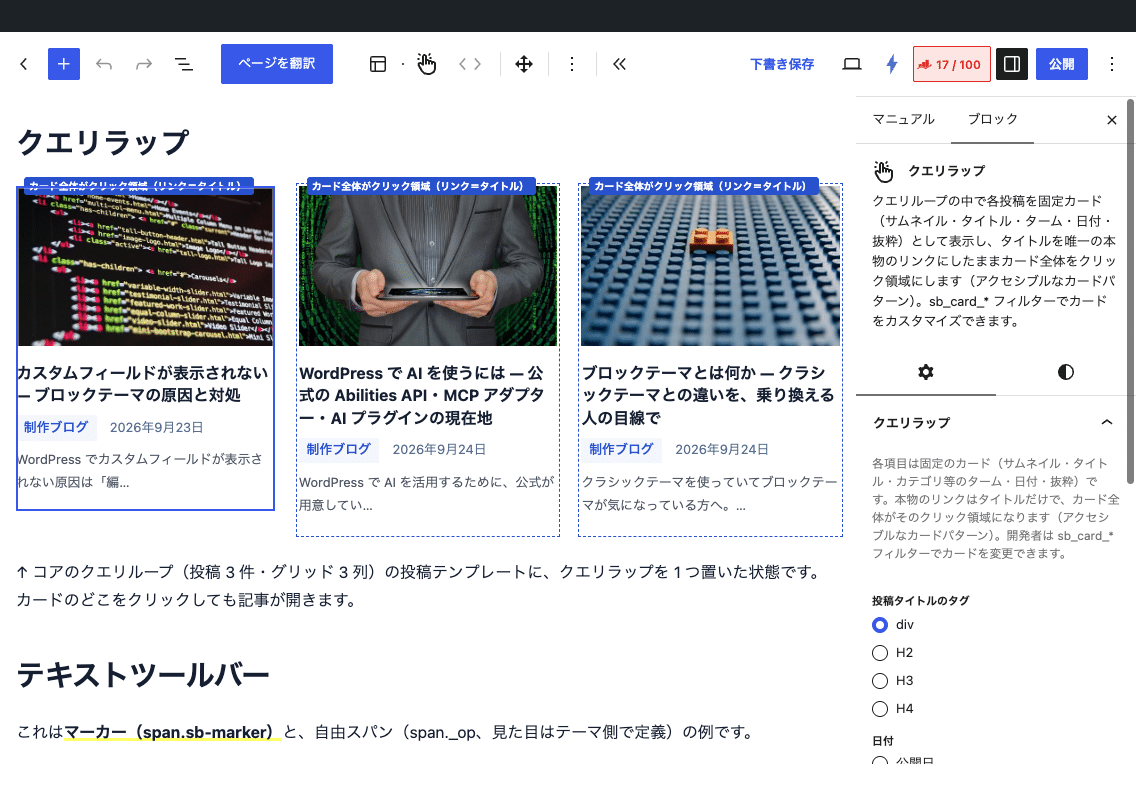
設定項目
- 投稿タイトルのタグ — div(初期値)/H2/H3/H4
- 日付 — 投稿日/更新日(更新がなければ投稿日、初期値)/投稿日と更新日/なし。「投稿日と更新日」では各日付の前に「投稿」「更新」のラベルが付き、更新がなければ投稿日だけを出します。更新の有無は表示書式で比べるので、同じ日の再編集は更新扱いになりません
- 新しいタブで開く
- 色(背景・文字)、枠線(角丸・色・太さ)、余白(パディング・上マージン)— コアの設定が使えます
抜粋は常に表示されます(可変ポストのような「抜粋を表示」トグルはありません)。消したい場合はフィルターを使います。
クリック領域の仕組み
- 本物のリンクはタイトルの
<a class="-link -primary">1 つだけです。 - JS が無効なときは、そのリンクの
::afterをカード全体に広げて当たり判定にします。 - JS が有効なときは、カードのクリックを 200ms の判定でタイトルリンクに転送します。長押し(テキスト選択)は転送せず、カード内のリンク・ボタン・フォーム部品は通常どおり動き、Ctrl/⌘/Shift クリックや中クリックは新しいタブで開きます。
- キーボードでフォーカスすると、カード全体にブランド色のアウトラインが付きます。
カードをフックで組み替える
可変ポストと同じカード(.sb-card)なので、sb_card_args / sb_card_parts / sb_card_html で両方をまとめて、あるいは _query_wrap 付きのブロック別版でクエリラップだけを作り替えられます(設定キーの一覧は可変ポストの記事を参照)。
// クエリラップだけ抜粋を外し、サムネイルもリンクにする
add_filter( 'sb_card_args_query_wrap', function ( $args ) {
	$args['excerpt']    = false;
	$args['thumb_link'] = true;
	return $args;
} );クエリラップの中にアクションフックを置くことはできませんが、投稿テンプレートの中にクエリラップと並べて置いたアクションフックは、各項目の投稿 ID で発火します。「クエリループで利用可能にする」をオンにしたフィールドの内容を、項目ごとに出すことができます。
出力される HTML と CSS
<div class="sb-query-wrap is-js">
  <article class="sb-card is-query-wrap">
    <div class="-thumb"><img …></div>
    <div class="-body">
      <div class="-title"><a class="-link -primary" href="…">タイトル</a></div>
      <div class="-meta"><span class="-terms">…</span><time class="-date is-modified">…</time></div>
      <p class="-excerpt">…</p>
    </div>
  </article>
</div>
サムネイルの比率は --sb-card-ratio(初期値 1.618 / 1)、角丸は --sb-radius、ホバーで画像が少し拡大します。
注意点
- CSS を作り直す高速化機能(WP Rocket の「使用されていない CSS を削除」など)を使うと、カードが 1px に潰れて見えなくなる実例があります。プラグインの CSS を最適化の対象から外してください(「高速化プラグインとの併用」を参照)。
- 1.7.0 でクラス名が
sb-querywrapからsb-query-wrapに変わりました。1.7.0〜1.7.1 にはタイトルが見えなくなる不具合があり、1.7.2 で修正されています。 - タイトルのタグの初期値は 1.7.0 で div になりました。見出し構造に組み込みたい場合は H2〜H4 を明示的に選んでください。