

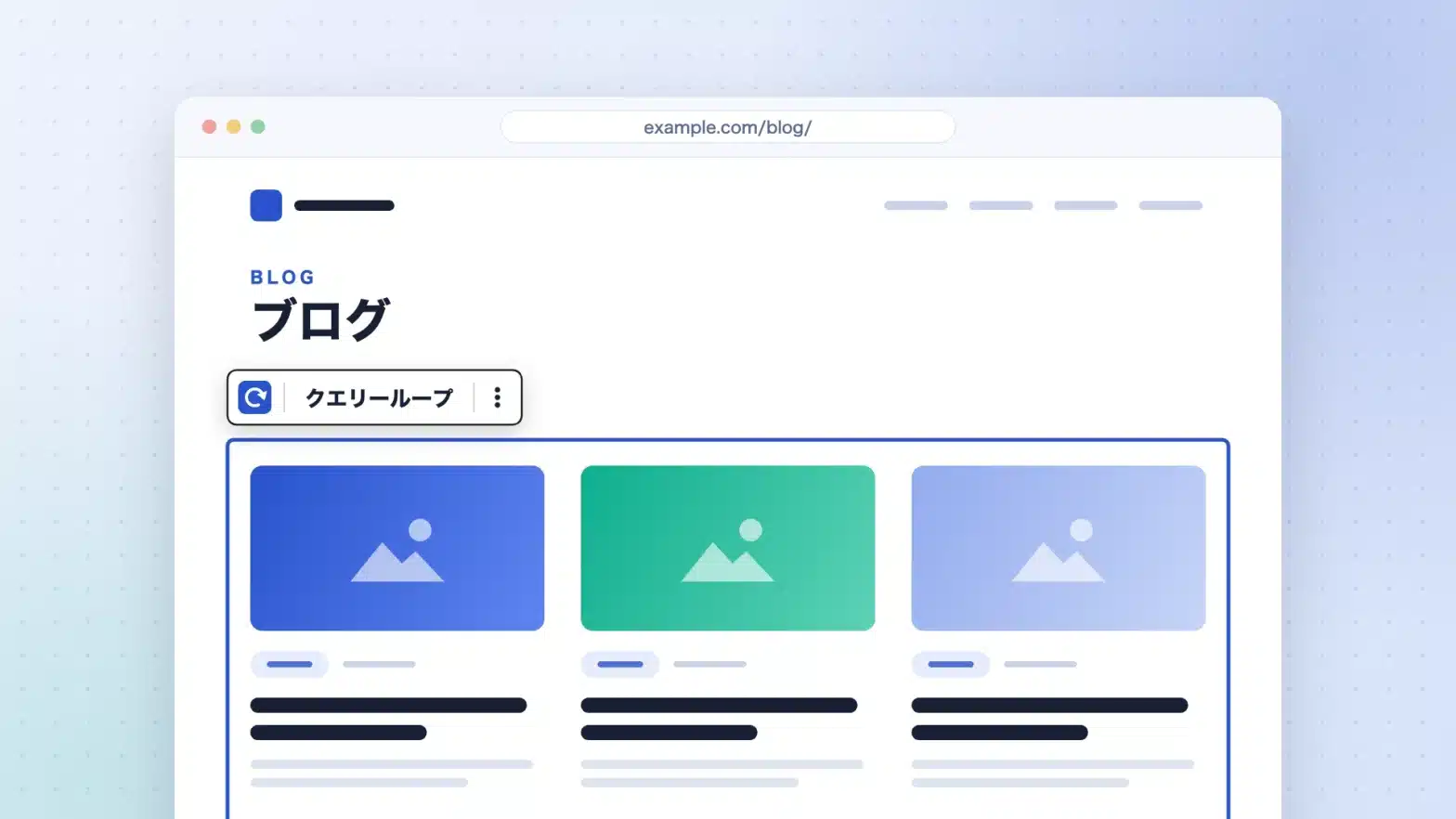
トップページ以外の固定ページに、投稿の一覧を出したい。この要件への方法は 3 つあり、どれを選ぶかで「テーマを変えたときに残るか」「引き渡した後に本人が並び順を変えられるか」が変わります。この記事では 3 つを並べて判断軸を示し、そのうえで「置いたのに何も出てこない」という最も多い詰まりの原因を解消します。仕様は 2026 年 9 月時点のものです。
固定ページに投稿一覧を出す 3 つの方法
「固定ページに記事の一覧を出す」という要件は、性質の違う 3 つの方法に分かれます。解説記事は 3 番目だけを扱うものが多いので、まず全体像から確認します。
選択肢はテーマの種類にも左右されます。WordPress 公式ドキュメントの Block themes は、クラシックテーマではフルサイト編集(サイトエディター)が動かないと明記しています(設定の置き場所がどう変わるかは、ブロックテーマとは何か — クラシックテーマとの違いを、乗り換える人の目線でで整理しています)。
方法 A — 「設定 > 表示設定」で投稿ページに指定する
WordPress にもとから備わっている仕組みを使う方法です。公式ドキュメントの Settings Reading screen によると、ホームページの表示を「固定ページ」にすると、ホームページ用の固定ページと、投稿を表示する固定ページ(投稿ページ)を別々に選べます。コードもブロックの配置も要りません。
ただし制約が 2 つあります。ひとつは、同ドキュメントが明記しているホームページと投稿ページに同じ固定ページは指定できないという点。もうひとつは、投稿ページに割り当てたテンプレートは無視され、テーマの index.php(home.php があればそちら)が投稿の表示を制御するという点です(同ドキュメントより)。
つまり、投稿ページに指定した固定ページに書いた本文は表示されません。「固定ページに説明文を書いて、その下に一覧を並べたい」という要件に方法 A は向きません。ここが方法 A と方法 B の分かれ目です。
方法 B — クエリーループブロックを置く
公式ドキュメントの Query Loop block は、クエリーループブロックを「指定したパラメーターにもとづいて投稿を表示する高度なブロック」と説明し、”like a PHP loop without the code”(コードなしの PHP ループのようなもの)と表現しています。固定ページの本文にもテンプレートにも置け、コードのかわりにブロックの設定で「何を・いくつ・どの順で」出すかを決めます。文章と一覧を同じ固定ページに混ぜられるのは、この方法だけです。
方法 C — PHP を書く
自分でループを組む方法です。クラシックテーマでは page-{slug}.php のような固定ページ専用のテンプレートファイルを作り、その中で投稿を取得するコードを書く進め方が長く使われてきました。検索結果に並ぶ解説記事の多くはこの方法です。
ブロックテーマでは書く場所が変わります。テンプレート階層のドキュメントは、ブロックテーマのテンプレートが .html ファイルであり、index.html だけが必須のテンプレートだと説明しています。テンプレートが HTML なので、PHP は functions.php や独自のブロック・ショートコードの側に移ります。
どれを選ぶべきか — 3 つの判断軸
3 つに優劣はありません。何を優先するかで答えが変わるので、軸を先に決めてください。
| 判断軸 | A:投稿ページに指定 | B:クエリーループブロック | C:PHP を書く |
|---|---|---|---|
| テーマを変えたときに残るか | 残る(サイト側の設定) | 残る(固定ページに置いた場合は投稿データ側) | 置き場所しだい。テーマ内に書けば残らない |
| 引き渡し後に本人が変えられるか | 件数は管理画面から変えられる | 並び順・件数・絞り込みをブロックの設定から変えられる | コードの編集が必要 |
| 要件に届くか | 決まった形の一覧 1 つだけ | 設定項目の範囲まで | 設定項目に無い要件にも対応できる |
立場に当てはめると、次のように分かれます。
- 自分で運用する、ブログの一覧が 1 つあればいい:方法 A が最も短く終わります。細部を変えたくなった時点で、テンプレート側の編集(方法 B)に進めば足ります
- 人に引き渡す:方法 B が向きます。並び順や件数の変更が、コードを触らずブロックの設定だけで済みます
- 設定項目に無い要件がある:方法 C を検討します。ただし「本当に設定項目に無いのか」の確認が先です
方法 B と C は排他ではありません。一覧の大半はブロックで組み、足りない一箇所だけコードにする配分もできます。
クエリーループブロックで出す — 最小の手順と、出てこないときの原因
方法 B を、実際に表示される状態まで進めます。
クエリーループブロックを置く
公式ドキュメントは追加方法を 2 通り挙げています。ブロック挿入ツール(+)を開いて検索欄から探す方法と、段落ブロックに /query loop と入力して Enter を押す方法です。
追加すると、その場で 2 つの選択肢が出ます。Choose(テーマのパターンから選ぶ)と Start blank(空から始める)です。選んだパターンによって、最初から入っている入れ子のブロックが変わります。Start blank も、入れ子の組み合わせが異なるバリエーションから選ぶ形です。どちらでも、あとから中のブロックを足し引きできます。
クエリータイプを「デフォルト」から「カスタム」に変える
「ブロックを置いたのに何も出てこない」「投稿タイプや絞り込みの設定が見つからない」の原因は、ほぼここです。公式ドキュメントの Query type の節に、次のとおり書かれています。
The Query type is set to Default automatically which means WordPress will otherwise rely on the template being used to determine what posts appear. To view a list of posts on a page, change this query type to Custom.
(クエリータイプは自動的に「デフォルト」に設定されます。これは WordPress が、表示に使われているテンプレートにもとづいてどの投稿を出すかを決めるという意味です。固定ページで投稿の一覧を表示するには、このクエリータイプを「カスタム」に変えてください)
つまり既定の「デフォルト」は、そのブロックが置かれているテンプレートの文脈を引き継ぐ設定です。アーカイブのテンプレートに置けば期待どおりに動きますが、固定ページは本来 1 件の固定ページを表示する文脈なので、引き継ぐ相手がありません。
同ドキュメントは、カスタマイズの節にも同じ注意を重ねています。投稿タイプの選択肢やフィルターが見えないときはカスタムに変えるように、という案内です。設定が「無い」のではなく、デフォルトのままだと出てこないだけです。
「カスタム」にすると、次の 5 つの設定が現れます。
- 投稿タイプ — 投稿・固定ページなど。サイトにカスタム投稿タイプがあれば、それも並びます
- 並び順 — 新しい順(既定)/古い順/アルファベット順 A→Z/アルファベット順 Z→A
- 上部固定投稿 — 含む(既定)/除外/無視/これのみ
- 表示 — ページごとの項目数、オフセット(先頭から何件飛ばすか)、最大表示ページ数。一部は既定で隠れており、「表示」の横の三点メニューから出します
- フィルター — 既定では何も追加されていない状態で、(+)から選んで追加します。タクソノミー(カテゴリー・タグ。除外もできます)、作成者、キーワード、フォーマット、現在の投稿を除外する設定があり、投稿タイプを固定ページにすると 作成者・キーワード・親ページ に変わります
中に入るブロックを整える
クエリーループは入れ子で構成されます。公式ドキュメントは、クエリーループ/投稿テンプレート/ページネーション(任意)/結果なし(任意)の 4 つに分けて説明しています。
- 投稿テンプレートは、1 件ごとに繰り返される部分です。中に入れたタイトル・アイキャッチ画像・抜粋・日付などが、投稿の数だけ繰り返されます。ツールバーからリストビューとグリッドビューを切り替えられます
- ページネーションは、結果が複数ページにわたるときの移動用です。不要なら外せて、あとから戻せます
- 結果なしは、条件に合う投稿が 1 件も無いときに出るメッセージです。公式ドキュメントは、消してもよいが残すことを推奨としています
なお、投稿タイトルとアイキャッチ画像は、どのレイアウトでも自動でリンクになるわけではありません。それぞれのブロックでリンクの設定を有効にします。レイアウトの 「コンテント幅を使用するインナーブロック」をオフにすると、入れ子のブロックがクエリーループの幅いっぱいに広がります。
クエリーループで足りないとき — PHP に切り替える判断
方法 B には届かない範囲があります。「ブロックで全部できる」と書くと要件を詰めた後で引き返すことになるので、線を引いておきます。
判断は単純で、やりたいことがクエリータイプ「カスタム」の設定項目(投稿タイプ/並び順/上部固定投稿/表示/フィルター)に含まれているかを見ます。含まれていなければ、コードを書く側の話です。
公式ドキュメントに明記されている制約が 1 つあります。キーワードのフィルターです。同ドキュメントの Filters の節は、キーワードを複数入力した場合は結果がすべてのキーワードに一致する必要があり、いずれか 1 つに一致する結果を出す使い方はこのフィルターではできないと書いています。つまり「A または B を含む投稿」という条件は組めません。
並び順も選択肢は上の 4 つで、この一覧に無い基準(たとえば独自に持たせた値の順)で並べ替えたい場合は、設定だけでは届きません。
また、公式ドキュメントは使えるフィルターは選択した投稿タイプやテーマ、サイトに入っているプラグインによって変わると書いています。必要なフィルターの有無は、要件を固める前に実際の管理画面で確かめてください。
逆に言えば、設定項目に収まっているならコードを書く理由はとくにありません。まず「カスタム」に変えて 5 つの設定を見てから判断するほうが、手戻りが少なくて済みます。
一覧を作る前に — テンプレートで持つか、固定ページで持つか
最後に、ひとつ手前の設計の話です。一覧をどこで持つかを先に決めておくと、後の修正が軽くなります。
- テンプレート側で持つ:フルサイト編集でテンプレートを編集し、そこにクエリーループを置きます。修正箇所が 1 か所で済みます。テンプレート階層のドキュメントによると、投稿ページ(「設定 > 表示設定」で指定した固定ページ)の表示には
home.html、無ければindex.htmlが使われます。方法 A の見た目を調整する場所はここです - 固定ページ側で持つ:その固定ページの本文にクエリーループを置きます。そのページ限りの一覧で、前後に文章を挟みたい場合はこちらです。同じ構成を別のページにも作ると、修正箇所がページの数だけ増えます
目安は「同じ一覧を 2 つ目のページにも置く見込みがあるか」です。見込みがあるならテンプレート側、無ければ固定ページ側で十分です。
テーマがどこまでを持っているかも影響します。たとえば shitate は、index や page などのテンプレートをコアブロックだけで組み、色や文字サイズは theme.json のプリセットから選ぶ設計です。独自 CSS を書かせない方針なので、一覧の見た目を揃える作業もプリセットの選択に寄せられます。
固定ページに投稿一覧を出す方法は、既存の仕組みに任せる(A)、ブロックの設定で組む(B)、コードで組む(C)の 3 つです。テーマを変えても残るか、引き渡し後に本人が変えられるか、要件に届くか。この 3 つを当てはめれば選ぶべき方法は絞り込めます。そして「置いたのに何も出ない」場合は、クエリータイプを確認してください。
shitate は 100% GPL のブロックテーマで、WordPress 公式ディレクトリから無料で試せます。詳細は公式サイトをご覧ください。
