
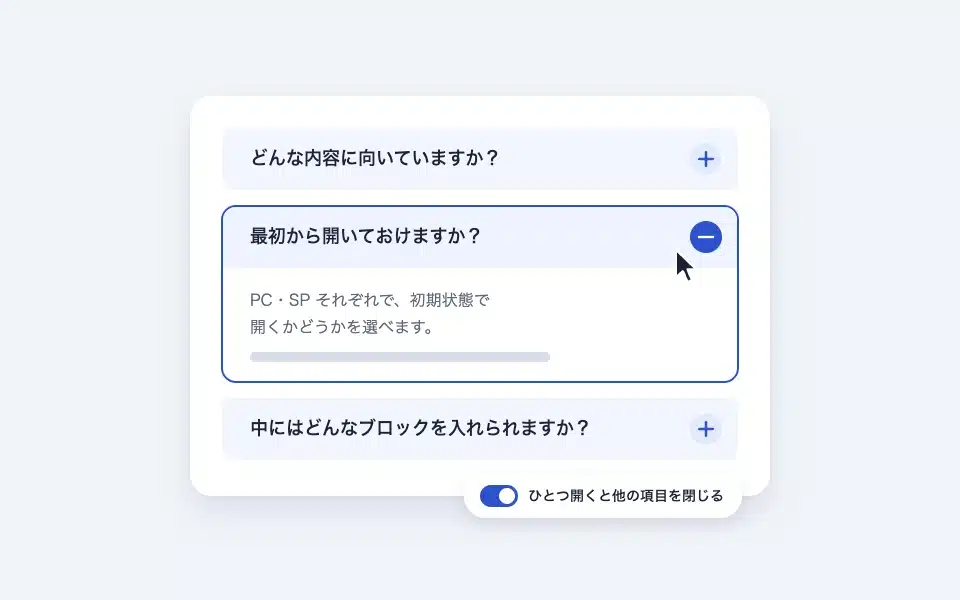
details は、HTML の <details> / <summary> をそのまま扱えるアコーディオンのブロックです。タイトルをクリックすると本文がアニメーション付きで開閉します。FAQ、補足説明、長い仕様表など「最初は畳んでおきたい」内容に使います。開閉の状態はネイティブの details の機能なので、キーボード操作とスクリーンリーダーでの読み上げは標準のまま動きます。
実際の表示
このマニュアルは shitate pro blocks が動いているサイト上にあるので、以下は画像ではなく本物のブロックです。実際にクリックしたり開閉したりして動きを確かめてください。
PCでは初期状態で開きます
 開発者
開いた内容の部分には自由にブロックを挿入することができます
SPでは初期状態で開きます
ここを開くと上のブロックは閉じるようになっています。
この機能は解除もできます
どちらでも閉じています。
親ブロックでは「ひとつ開くと他の項目を閉じる」設定を用意しています。
これを使うことで複数のdetailsが表示されなくできるため、画面のスペースを節約することができます。
基本的な使い方
- 「shitate tag blocks」から details を追加します。最初は項目が 2 つ入っています。
- 各項目の「タイトル…」をクリックして見出しを入力し、その下の本文に任意のブロックを入れます。
- 項目を増やすときは末尾の「+」を押します。エディターでは常に開いた状態で編集できます。
- 親ブロックを選んで、スタイル(標準/ボックス)と「ひとつ開くと他の項目を閉じる」を設定します。
エディターでの設定画面
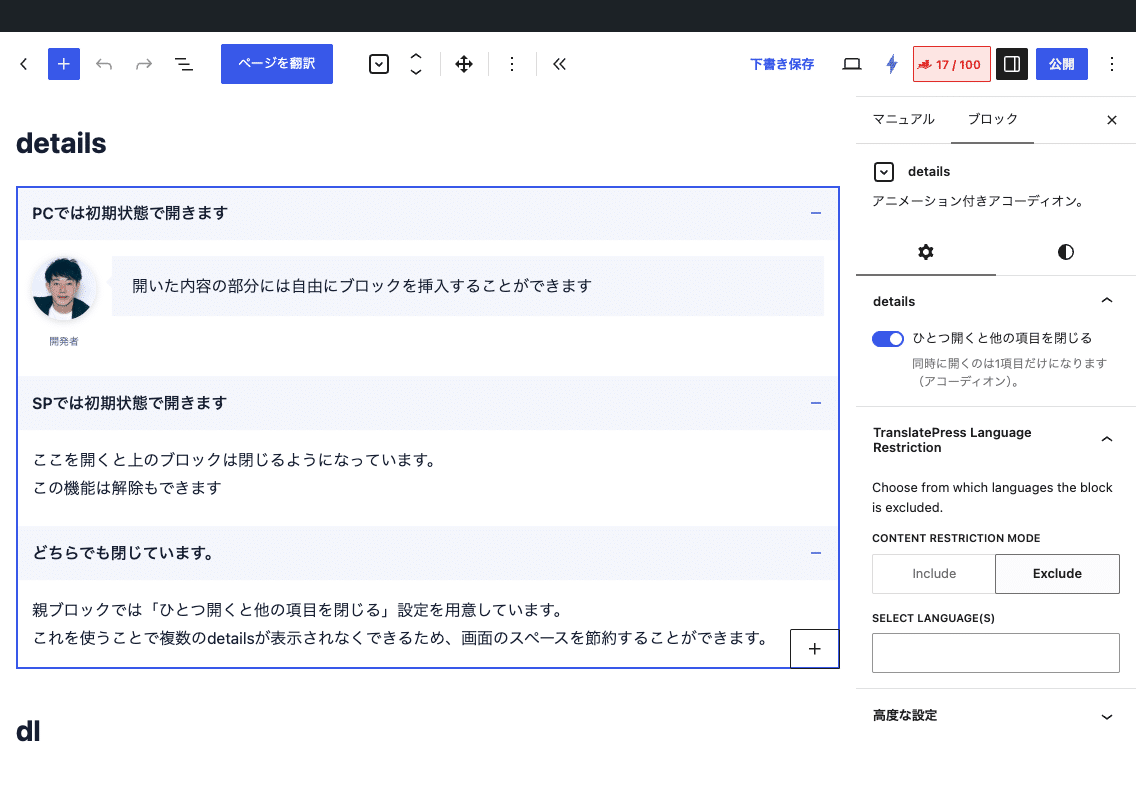
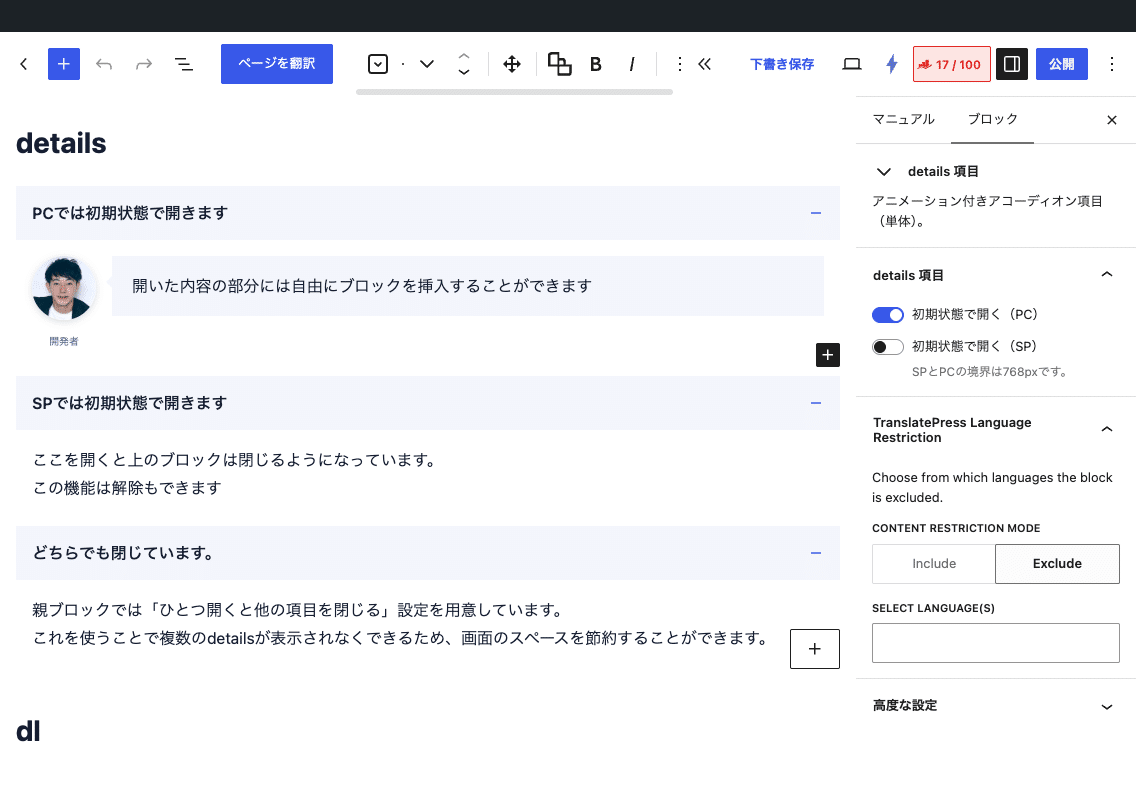
設定項目
details(親)
- スタイル — 標準(タイトル行に薄い背景)/ボックス(項目ごとに枠線)。
- ひとつ開くと他の項目を閉じる — オンにすると、同じグループ内で開いている項目がアニメーション付きで閉じ、常に 1 つだけ開いた状態になります。
各項目
- タイトル — テキストツールバーの太字・斜体と shitate の装飾が使えます。
- 初期状態で開く(PC)/初期状態で開く(SP) — 境界は 768px です。片方だけ開く設定でも、JavaScript が動く前から正しい状態で描画されるのでちらつきません。
コアの「詳細」ブロックとの相互変換
ブロックの変換メニューで、WordPress 標準の「詳細」ブロックと相互に変換できます。複数の詳細ブロックをまとめて選んで変換すると、1 つの details の項目としてまとまります。逆方向は項目ごとに詳細ブロックになります。
開閉アイコンを差し替える
アイコンはプラス⇄マイナスの SVG をマスクで表示しています。閉じているときは --sb-icon-close、開いているときは --sb-icon-open を使い、360° 回転しながらクロスフェードします。一回転で元の向きに戻るので、どんなアイコンに差し替えても動きは安定します。内蔵アイコンは plus / minus / chevron-up・down・left・right / arrow-up・down・left・right / triangle-up・down の 12 種です。
/* シェブロンに変える */
.sb-details {
	--sb-icon-close: var(--sb-icon-chevron-down);
	--sb-icon-open: var(--sb-icon-chevron-up);
}

/* 自前の SVG を使う */
.sb-details {
	--sb-icon-close: url("data:image/svg+xml,…");
}
出力される HTML と CSS
<div class="sb-details is-style-box" data-sb-exclusive="true">
  <details class="sb-details-item sb-toggle is-open" data-sb-toggle="item" open>
    <summary class="-title"><span class="-label">タイトル</span><span class="-icon" aria-hidden="true"></span></summary>
    <div class="-body">…中身…</div>
  </details>
</div>--sb-toggle-pad-top/--sb-toggle-pad-bottom— 開いたときの本文の上下余白(初期値--st-space-m)--sb-radius— ボックススタイルの角丸(初期値 0)- タイトルの背景は
--st-color-base-2、アイコンの色は--st-color-brand、ボックスの枠線は--st-border-card
/* 開いている項目のタイトルをブランド色に */
.sb-details-item.is-open > .-title {
	color: var(--st-color-brand);
}
注意点
- 開閉アニメーションは JavaScript で制御しています。JS が無効な環境では、閉じた状態で保存した項目は本文が表示されません。
- PC/SP の判定はページ読み込み時の 1 回だけです。読み込み後にウィンドウ幅を変えても初期状態は変わりません。
- 構造化データは出力しません。FAQ として検索結果に出したい場合は dl ブロック(FAQPage 出力あり)を使ってください。
- 目次ブロックの開閉式は、この details と同じスクリプトと CSS を共用しています。
- 1.6.1 以前の保存形式はエディターで開くと自動移行されます。開いていない古いページはスタイルと動きが外れるので、一度保存し直してください。