
「AI でホームページを作れる」という言葉を、いろいろな場所で見かけるようになりました。実際に触ってみて、下書きは速く出てくるけれど、そこから先が続かない——そう感じた方も多いのではないでしょうか。
この記事では、WordPress で AI を使うときに、いま公式が何を用意しているのかを整理します。個別のサービス紹介ではなく、WordPress そのものに入った仕組み(Abilities API、MCP アダプター、公式 AI プラグイン)を、一次情報だけを頼りに順番に見ていきます。そのうえで、AI に任せたときに崩れやすいところと、それを防ぐ土台の作り方まで書きます。
この記事で扱う事実は、すべて WordPress 公式のドキュメントとプラグインディレクトリから 2026 年 9 月 22 日に確認したものです。確認時点の WordPress の最新版は 7.1.1 でした。
「AI でサイトを作る」は、いまどこまで来ているか
先に現在地をはっきりさせておきます。2026 年 9 月時点で、「一言指示すればサイトが完成する」という段階には来ていません。一方で、制作と運用の工程を分解したとき、AI がはっきり得意な部分と、そうでない部分の線引きは、かなり見えてきました。
| 工程 | AI に任せやすい | 人が決めるべき |
|---|---|---|
| 設計 | 構成案のたたき台、ページ一覧の洗い出し | 何を売るか、誰に向けるか |
| デザイン | 配色案・文字サイズの比率の候補出し | 最終的な決定と、全ページへの適用ルール |
| 文章 | 下書き、要約、言い換え、翻訳 | 事実確認、固有名詞、数字、責任の所在 |
| 実装 | テンプレートやスタイルのコード生成 | どこまでをコードで解決するかの判断 |
| 運用 | 抜粋・代替テキスト・メタディスクリプションの生成 | 公開の可否 |
この表の右側が残り続ける以上、AI は「作る人を置き換えるもの」ではなく、「決めた内容を素早く形にする道具」として扱うのが現実的です。そして WordPress が公式に整備しているのは、まさにこの「素早く形にする」ための配管の部分です。
WordPress 公式が用意した 3 つの部品
WordPress には AI チームという公式のコントリビューターチームがあり、AI 関連の開発はここで進んでいます(Make WordPress AI)。出発点になっているのが 2025 年 7 月に公開された「AI Building Blocks for WordPress」という構想です。
そこから生まれた成果物のうち、いま実際に使えるのが次の 3 つです。順番に見ていきます。
部品 1:Abilities API — WordPress の機能を、AI が読める形にする
Abilities API は WordPress 6.9 でコアに入った API です(出典:Abilities API in WordPress 6.9 – Make WordPress Core)。プラグイン・テーマ・コアが持っている機能を、機械が読める決まった形式で登録しておく中央の台帳だと考えるとわかりやすいと思います。
ひとつの「ability(能力)」は、入力・出力・実行権限・実行内容がセットになった自己完結の単位です。入力と出力の検証には JSON Schema が使われます。登録のイメージはこのような形です。
wp_register_ability( 'my-plugin/get-latest-posts', array(
    'label'               => __( '最新の投稿を取得する', 'my-plugin' ),
    'description'         => __( '公開済みの投稿を新しい順に返します。', 'my-plugin' ),
    'input_schema'        => array(
        'type'       => 'object',
        'properties' => array(
            'count' => array( 'type' => 'integer' ),
        ),
    ),
    'output_schema'       => array( 'type' => 'array' ),
    'execute_callback'    => 'my_plugin_get_latest_posts',
    'permission_callback' => function () {
        return current_user_can( 'read' );
    },
) );
ここで大事なのは permission_callback です。AI から呼ばれる場合も、WordPress の権限チェックがそのまま効きます。「AI に管理画面を開放する」のではなく、「AI に渡してよい操作を、権限つきで 1 つずつ登録する」という設計になっています。
この API はその後も手が入っていて、WordPress 7.0 でクライアントサイド(JavaScript 側)の Abilities API が追加され(出典)、7.1 でさらに改善されています(出典)。リファレンスは Common APIs Handbook の Abilities API にあります。
部品 2:MCP アダプター — AI アシスタントから WordPress を触る
Abilities API で台帳ができても、外部の AI アシスタントがそれを読める形になっていなければ意味がありません。そこをつなぐのが MCP アダプターです(出典:From Abilities to AI Agents: Introducing the WordPress MCP Adapter – WordPress Developer Blog)。
MCP(Model Context Protocol)は、AI アシスタントが外部のツールを発見して呼び出すための共通仕様です。MCP アダプターは、WordPress に登録された ability を MCP の形式に翻訳する役割を持ちます。これによって、対応する AI アシスタントの側から「このサイトにはどんな操作ができるか」を一覧でき、そのまま呼び出せるようになります。
ここが、wordpress mcp や claude code wordpress といった言葉で検索されている領域の中身です。ただし現時点(2026 年 9 月 22 日)で、MCP アダプターは WordPress.org のプラグインディレクトリへの掲載審査中という状態です(Make WordPress AI の記載による)。開発は github.com/WordPress/mcp-adapter で進んでいます。本番サイトにいきなり入れるものではなく、まずローカルかステージングで試す段階と考えるのが妥当です。
部品 3:公式 AI プラグイン — 管理画面の中で完結させる
3 つめが、WordPress.org 自身が作者になっている「AI」プラグインです(wordpress.org/plugins/ai/)。2026 年 9 月 22 日時点の情報は次のとおりです。
| 作者 | WordPress.org |
| バージョン | 1.3.0(最終更新 2026-08-18) |
| 公開 | 2025-12-02 |
| 有効インストール | 50,000 以上 |
| 必要な環境 | WordPress 7.0 以上/PHP 7.4 以上(7.1.1 で検証済み) |
「AI Client ライブラリと Abilities API をひとつにまとめたもの」と説明されていて、使える道具であると同時に、開発者向けの参照実装でもあると位置づけられています。公開されている機能のうち、制作・運用で効きそうなものを挙げます。
- Abilities Explorer:登録されている ability を管理画面から一覧・実行できる
- Alt Text Generation:画像の代替テキストを生成する(アクセシビリティの改善)
- Excerpt Generation / Meta Description Generation:抜粋とメタディスクリプションの案を出す。後者は SEO プラグインと連携する
- Content Translation:段落・見出しブロックと、任意でタイトルを翻訳する
- Content Classification:内容に合うタグ・カテゴリーを提案する
- Editorial Notes / Editorial Updates:本文をブロック単位で見て、アクセシビリティ・可読性・文法・SEO の観点で指摘を付け、適用もできる
- Connector Approvals:プラグインやテーマが AI コネクターを使う前に、管理者の明示的な承認を必須にする
- Key Encryption:AI プロバイダーの API キーを保存時に暗号化する
- Experiment Framework:使いたい機能だけを個別に有効化する仕組み
注目したいのは Connector Approvals と Key Encryption です。機能を足すだけでなく、「勝手に AI を呼ばせない」「鍵を平文で置かない」という統制の側も同時に用意されている点は、業務で使う判断をするうえで大きいと思います。
公式の AI 機能は、ブロックエディターが前提
ここで、見落とされがちな条件をひとつ。公式 AI プラグインの説明文には、次の一文がはっきり書かれています。
Requires the WordPress Block Editor. The Classic Editor plugin and other non-Block Editor editing experiences are not supported.
(WordPress ブロックエディターが必要です。Classic Editor プラグインおよびブロックエディター以外の編集環境はサポートされません。)
理由は機能の中身を見ればわかります。Editorial Notes はブロック単位で本文を見て指摘を付けますし、Content Translation は段落ブロック・見出しブロックを対象に翻訳します。Content Resizing も選択したブロックの内容を短くしたり言い換えたりします。「本文が意味のある単位に分かれていること」が、AI 側の作業単位になっているわけです。
クラシックエディターの本文は、実体としてはひとかたまりの HTML です。ここに「この見出しだけ直して」と頼むのは、構造上むずかしい。つまり「WordPress で AI を活用する」の入口は、ブロックエディターに移っているかどうかということになります。ブロックエディターやブロックテーマがまだの方は、そちらが先です。
AI に任せると崩れやすいのは「一貫性」
ここからは、実際に AI を挟んで作ったときに起きることの話です。
1 ページだけを見れば、AI が作った下書きはよくできています。問題が出るのはページが増えたときです。見出しの文字サイズが 32px のページと 30px のページが混ざる。余白が 40px のところと 48px のところがある。ボタンの色が微妙に違う。1 ページずつ生成すると、そのページの中では整っているのに、サイト全体では揃わない——これがいちばんよく起きる崩れ方です。
原因ははっきりしています。AI は、指示されていない前提を毎回ゼロから決め直すからです。人間の制作者なら「このサイトの見出しは 32px」と覚えていますが、AI は都度それらしい値を出します。
解き方:値を選ばせず、選択肢から選ばせる
対策は「毎回プロンプトで数値を指定する」ではありません。プロンプトは長くなるほど守られなくなります。そもそも自由な値を入れられないようにしておくのが確実です。
ブロックテーマなら、これはテーマの theme.json でできます。文字サイズの段階をあらかじめ定義し、自由入力を閉じておく書き方です(参考:WordPress Developer Resources – Global Settings and Styles)。
{
  "version": 3,
  "settings": {
    "typography": {
      "customFontSize": false,
      "fontSizes": [
        { "slug": "small",  "size": "0.8rem",  "name": "S" },
        { "slug": "medium", "size": "1rem",    "name": "M" },
        { "slug": "large",  "size": "1.25rem", "name": "L" }
      ]
    },
    "color": {
      "custom": false,
      "customGradient": false
    },
    "spacing": {
      "customSpacingSize": false
    }
  }
}
"customFontSize": false と "custom": false を入れると、エディターから自由入力の欄とカラーピッカーそのものが消えます。こうしておけば、AI が生成したブロックも、人が手で置いたブロックも、同じ選択肢の中にしか着地できません。指示で縛るのではなく、選べる範囲を先に決めておく、という考え方です。
この発想は AI 以前からあるものですが、生成の速度が上がるほど効き目が大きくなります。作るのが速くなると、崩れるのも速くなるからです。
いま始めるなら、この順番
ここまでをふまえて、現実的な進め方を並べます。
- ブロックエディターに移る。公式の AI 機能はここが前提です。クラシックエディターのままでは、いちばん手前で止まります
- theme.json で選択肢を絞る。色・文字サイズ・余白の自由入力を閉じ、段階を定義する。AI を入れる前にやっておくほど楽になります
- 公式 AI プラグインを、ローカルかステージングで試す。Experiment Framework で使う機能だけを有効化できます。代替テキスト生成・抜粋生成あたりが、影響が小さくて効果がわかりやすい入口です
- Connector Approvals と Key Encryption を確認する。本番に入れる前に、どのプラグインが AI を呼べるか、API キーがどう保存されるかを把握しておきます
- MCP アダプターは、様子を見ながら。2026 年 9 月時点ではプラグインディレクトリ掲載の審査中です。試すならローカルで
順番を入れ替えないことをおすすめします。2 番(土台づくり)を飛ばして 3 番から入ると、速く作れた結果として、揃っていないページが速く増えます。
まとめ
- WordPress の AI 対応は公式の AI チームが進めていて、Abilities API・MCP アダプター・公式 AI プラグインの 3 つが柱になっている
- Abilities API は WordPress 6.9 でコアに入り、7.0・7.1 と改善が続いている。AI から呼ばれるときも権限チェックが効く設計
- MCP アダプターは AI アシスタントと WordPress をつなぐ部品。2026 年 9 月時点ではプラグインディレクトリ掲載の審査中
- 公式 AI プラグインは有効インストール 50,000 以上。ブロックエディターが必須で、クラシックエディターはサポート対象外
- AI を入れると崩れやすいのはサイト全体の一貫性。
theme.jsonで選択肢を絞っておくと、生成物も手作業も同じ範囲に収まる
そもそもブロックテーマとクラシックテーマは何が違うのか、乗り換えるときに何が引き継がれないのかは、ブロックテーマとは何か — クラシックテーマとの違いを、乗り換える人の目線で にまとめています。
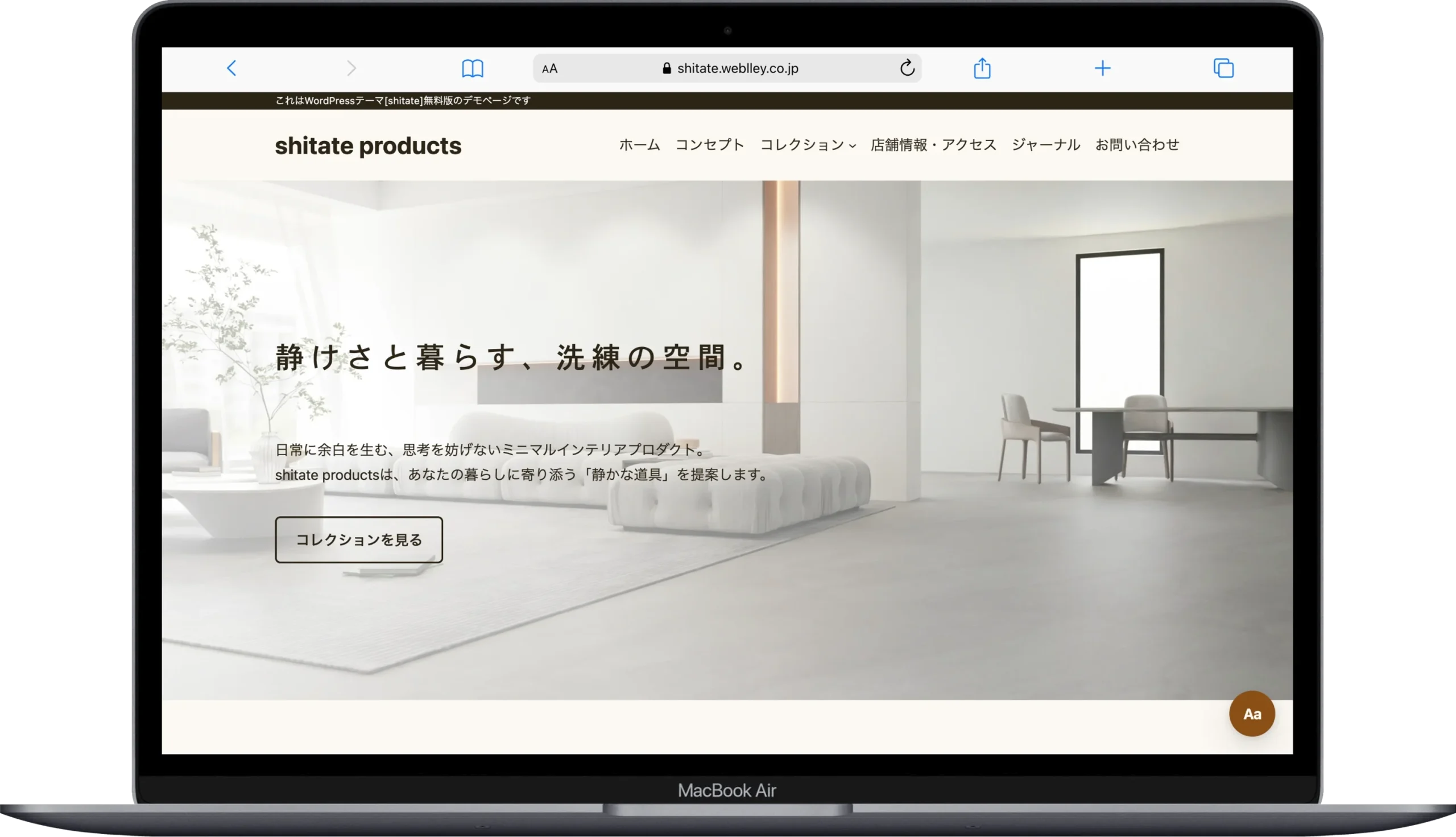
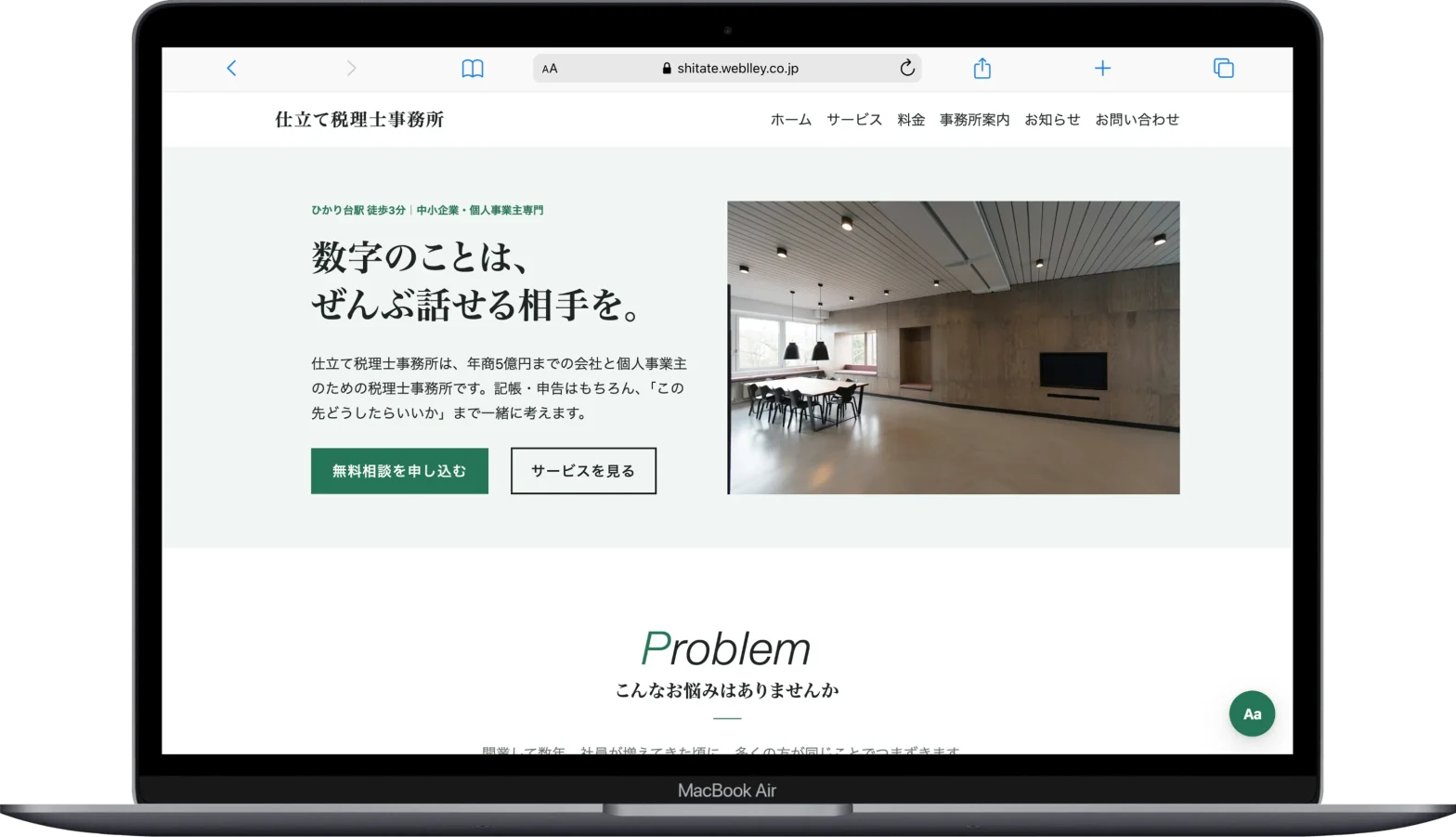
shitate は、この記事で書いた「選択肢を先に絞る」という考え方で作られた、フルサイト編集専用の無料ブロックテーマです。基準の文字サイズとひとつの比率から、文字サイズと余白の 8 段階をまとめて生成します。配色も 4 色を決めれば残りが自動で追従します。WordPress 公式ディレクトリから入手できます。